
No hay productos en el carrito.
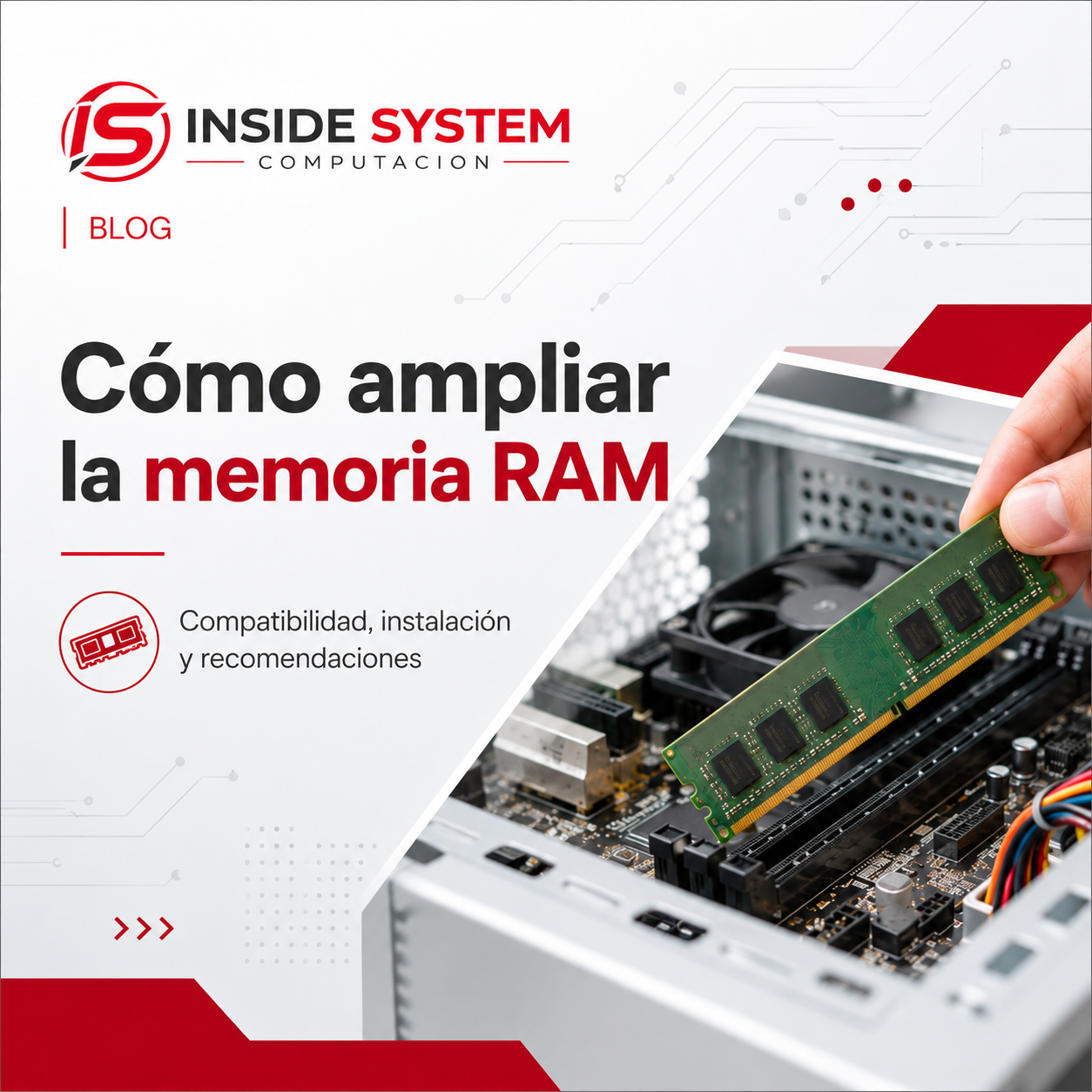
Cómo ampliar la memoria RAM de una PC o notebook
¿Cómo ampliar la memoria RAM de una PC o notebook?
Ampliar la memoria RAM puede ser una de las maneras más efectivas de mejorar el rendimiento de una computadora.
Una mayor cantidad de memoria permite trabajar con más programas al mismo tiempo, abrir varias pestañas del navegador y utilizar aplicaciones exigentes con menos demoras. Sin embargo, antes de comprar un módulo nuevo, es fundamental verificar que sea compatible con el equipo.
En esta guía te explicamos qué debes revisar, cómo identificar la memoria instalada y cuáles son los pasos básicos para realizar la actualización.
¿Para qué sirve ampliar la memoria RAM?
La memoria RAM almacena temporalmente la información que necesitan Windows y los programas que se encuentran en funcionamiento.
Cuando la cantidad de memoria disponible no es suficiente, la computadora debe recurrir con mayor frecuencia al almacenamiento interno. Esto puede provocar:
- Lentitud al cambiar entre programas.
- Demoras al abrir archivos o aplicaciones.
- Bloqueos y cierres inesperados.
- Bajo rendimiento al utilizar varias pestañas.
- Dificultades para ejecutar programas de edición, diseño o juegos.
Agregar memoria RAM puede mejorar notablemente la fluidez general del equipo, siempre que la lentitud esté relacionada con una capacidad insuficiente.
1. Verifica la compatibilidad de la memoria RAM
No todas las memorias RAM son compatibles con todos los equipos.
Antes de comprar un módulo nuevo, debes comprobar las especificaciones de la placa madre, el procesador y, en el caso de una notebook, las limitaciones establecidas por el fabricante.
Los principales aspectos que debes revisar son:
Tipo de memoria
Las generaciones más comunes son:
- DDR3
- DDR4
- DDR5
Estos formatos no son intercambiables. Una memoria DDR4 no puede instalarse en una ranura DDR3 o DDR5 porque poseen características eléctricas y muescas físicas diferentes.
Formato del módulo
Las computadoras de escritorio suelen utilizar memorias DIMM, mientras que las notebooks generalmente utilizan módulos más pequeños denominados SO-DIMM.
Antes de comprar, confirma qué formato necesita tu equipo.
Capacidad máxima admitida
Cada computadora tiene una cantidad máxima de memoria RAM compatible.
Por ejemplo, una placa madre puede admitir hasta 32 GB o 64 GB, pero también puede existir una limitación relacionada con el procesador o con el modelo específico de la notebook.
La capacidad máxima real estará determinada por el componente que tenga la limitación más baja.
Velocidad de la memoria
La velocidad puede aparecer expresada como 2666, 3200, 4800 o 5600 MT/s, entre otras opciones.
La memoria puede funcionar a una velocidad inferior a la indicada en el módulo cuando la placa madre o el procesador no admiten su frecuencia máxima.
Cantidad de ranuras disponibles
También debes comprobar:
- Cuántas ranuras de memoria tiene el equipo.
- Cuántas están ocupadas.
- Qué capacidad posee cada módulo instalado.
- Si es posible agregar otro módulo o debes reemplazar el existente.
2. ¿Cómo saber qué memoria RAM tiene tu computadora?
Windows permite consultar rápidamente la cantidad de memoria instalada y las ranuras utilizadas.
Consultar la memoria desde el Administrador de tareas
- Presiona
Ctrl + Shift + Esc. - Ingresa en Rendimiento.
- Selecciona Memoria.
En esta sección podrás consultar información como:
- Cantidad total de RAM instalada.
- Memoria utilizada y disponible.
- Velocidad de funcionamiento.
- Ranuras utilizadas.
- Formato del módulo.
- Memoria reservada para hardware.
Este método es especialmente útil para saber si todavía existe una ranura libre.
3. Identifica el modelo de tu computadora o placa madre
Para conocer la capacidad máxima admitida, lo más seguro es consultar la documentación oficial del fabricante.
En una notebook
Busca el modelo exacto que aparece en la etiqueta inferior del equipo o dentro de la configuración de Windows.
Luego consulta en la página del fabricante:
- Capacidad máxima de memoria.
- Tipo de RAM compatible.
- Cantidad de ranuras.
- Posibilidad de ampliación.
- Presencia de memoria soldada.
Algunas notebooks tienen toda o parte de la memoria integrada en la placa y no permiten reemplazarla.
En una computadora de escritorio
Puedes identificar el modelo de la placa madre utilizando la herramienta Información del sistema:
- Presiona
Windows + R. - Escribe
msinfo32. - Presiona Enter.
- Busca los campos relacionados con el fabricante y el producto de la placa base.
También puedes abrir PowerShell y ejecutar:
Get-CimInstance Win32_BaseBoard | Select-Object Manufacturer, Product, Version
Una vez identificado el modelo, busca sus especificaciones en la página oficial del fabricante.
4. Comprueba las especificaciones del procesador
El procesador también puede establecer límites sobre:
- Capacidad máxima de memoria.
- Generaciones compatibles.
- Velocidad admitida.
- Cantidad de canales de memoria.
Para identificarlo:
- Abre el Administrador de tareas.
- Ingresa en Rendimiento.
- Selecciona CPU.
- Anota el modelo completo del procesador.
Después puedes buscar ese modelo en el sitio oficial de Intel o AMD y revisar el apartado correspondiente a las especificaciones de memoria.
En el caso de los procesadores Intel, su ficha técnica suele indicar el tamaño máximo admitido, los tipos compatibles, la velocidad soportada y la cantidad de canales.
5. ¿Cuánta memoria RAM necesitas?
La cantidad recomendable dependerá del uso que le des a la computadora.
8 GB
Puede resultar suficiente para:
- Navegación por Internet.
- Correo electrónico.
- Paquete de oficina.
- Facturación y tareas administrativas básicas.
- Reproducción de contenido multimedia.
En equipos actuales, 8 GB se considera una capacidad básica.
16 GB
Es una opción equilibrada para:
- Trabajo de oficina intensivo.
- Muchas pestañas abiertas.
- Videollamadas.
- Programas de gestión.
- Juegos.
- Edición ocasional.
- Uso general durante varios años.
Para la mayoría de los usuarios, 16 GB ofrece una mejora importante en comodidad y rendimiento.
32 GB
Es recomendable para:
- Edición de fotografías y video.
- Diseño gráfico.
- Programación.
- Máquinas virtuales.
- Modelado.
- Juegos exigentes.
- Trabajo profesional con varias aplicaciones abiertas.
64 GB o más
Puede ser necesario para estaciones de trabajo, edición profesional, virtualización intensiva, renderizado, ingeniería y otras tareas especializadas.
Instalar más memoria de la que realmente utilizan tus programas no siempre producirá una mejora adicional. Por eso, la elección debe basarse en las necesidades reales y en las capacidades del equipo.
6. ¿Conviene combinar memorias RAM diferentes?
En algunos casos es posible combinar módulos de distinta marca, capacidad o velocidad, pero no es la alternativa más recomendable.
Para obtener mayor estabilidad, conviene utilizar memorias que tengan:
- La misma generación.
- La misma capacidad.
- La misma velocidad.
- Latencias similares.
- El mismo voltaje.
- Preferentemente, el mismo modelo.
Cuando se instalan módulos con diferentes velocidades, normalmente el sistema ajusta todos a la frecuencia del módulo más lento.
Utilizar dos módulos compatibles también puede permitir el funcionamiento en doble canal, lo que aumenta el ancho de banda disponible. Para conseguirlo correctamente, consulta el manual de la placa madre y utiliza las ranuras recomendadas.
7. Cómo instalar la memoria RAM
Antes de comenzar, apaga completamente la computadora y desconecta el cable de alimentación.
También es recomendable descargar la electricidad estática tocando una superficie metálica sin pintar antes de manipular los componentes.
Instalación en una computadora de escritorio
- Apaga y desconecta el equipo.
- Retira la tapa lateral del gabinete.
- Localiza las ranuras de memoria.
- Abre las trabas laterales de la ranura.
- Alinea la muesca del módulo con la ranura.
- Presiona de manera firme y uniforme.
- Comprueba que las trabas queden cerradas.
- Vuelve a colocar la tapa y conecta el equipo.
No fuerces el módulo. Si no ingresa correctamente, verifica nuevamente su orientación.
Instalación en una notebook
El procedimiento puede variar mucho según el modelo.
En algunos equipos solo es necesario retirar una tapa de acceso, mientras que en otros se debe desmontar toda la cubierta inferior. También existen notebooks con memoria soldada que no permiten ampliación.
Antes de abrirla:
- Consulta el manual de servicio.
- Verifica las condiciones de la garantía.
- Utiliza herramientas adecuadas.
- Evita tocar los contactos del módulo.
- Desconecta la batería interna cuando el fabricante lo indique.
Cuando no tengas experiencia desmontando notebooks, es recomendable recurrir a un técnico.
8. Verifica que la memoria haya sido reconocida
Después de instalar la memoria:
- Enciende la computadora.
- Espera a que Windows se inicie.
- Abre el Administrador de tareas con
Ctrl + Shift + Esc. - Ingresa en Rendimiento.
- Selecciona Memoria.
Comprueba que aparezca la nueva capacidad total.
También puedes presionar Windows + R, escribir msinfo32 y revisar el apartado Memoria física instalada.
¿Qué hacer si la computadora no inicia?
Cuando el equipo no enciende correctamente después de ampliar la RAM:
- Apágalo y desconéctalo.
- Retira los módulos.
- Verifica que sean compatibles.
- Vuelve a instalarlos asegurándote de que queden completamente insertados.
- Prueba un módulo por vez.
- Prueba diferentes ranuras.
- Consulta el manual de la placa madre.
- Reinstala temporalmente la memoria anterior.
El problema puede deberse a un módulo mal colocado, una incompatibilidad, una ranura dañada o una configuración que el equipo no admite.
Recomendaciones antes de comprar memoria RAM
Antes de realizar la compra, confirma siempre:
- Marca y modelo del equipo.
- Modelo de la placa madre.
- Procesador instalado.
- Tipo de memoria compatible.
- Formato DIMM o SO-DIMM.
- Velocidad admitida.
- Capacidad máxima.
- Cantidad de ranuras.
- Memorias actualmente instaladas.
No elijas una memoria únicamente por su capacidad o por su apariencia. Una verificación previa evita incompatibilidades y gastos innecesarios.
Mejora el rendimiento de tu equipo con la memoria adecuada
Ampliar la memoria RAM puede darle una nueva vida a una computadora, mejorar la multitarea y permitir el uso de programas más exigentes.
Sin embargo, para que la actualización sea efectiva, la memoria debe ser totalmente compatible con la placa madre, el procesador y el modelo del equipo.
En Inside System contamos con memorias RAM para computadoras de escritorio y notebooks de marcas reconocidas. Antes de realizar tu compra, puedes consultarnos indicando el modelo completo de tu equipo o placa madre para ayudarte a identificar una opción compatible.
Conoce nuestras memorias RAM disponibles en www.insidesystem.com.ar.